Apple ve škole pro ICT koordinátory

Aktualizováno: 15. 12. 2025
Pokud vaše škola využívá iPady, je důležité mít síť připravenou tak, aby služby jako AirPlay, AirPrint, Apple Třída nebo Caching Server fungovaly spolehlivě. Tento článek vám pomůže porozumět hlavním technologiím a vysvětlí, co můžete sami jednoduše ověřit a co je potřeba konzultovat se správcem sítě.
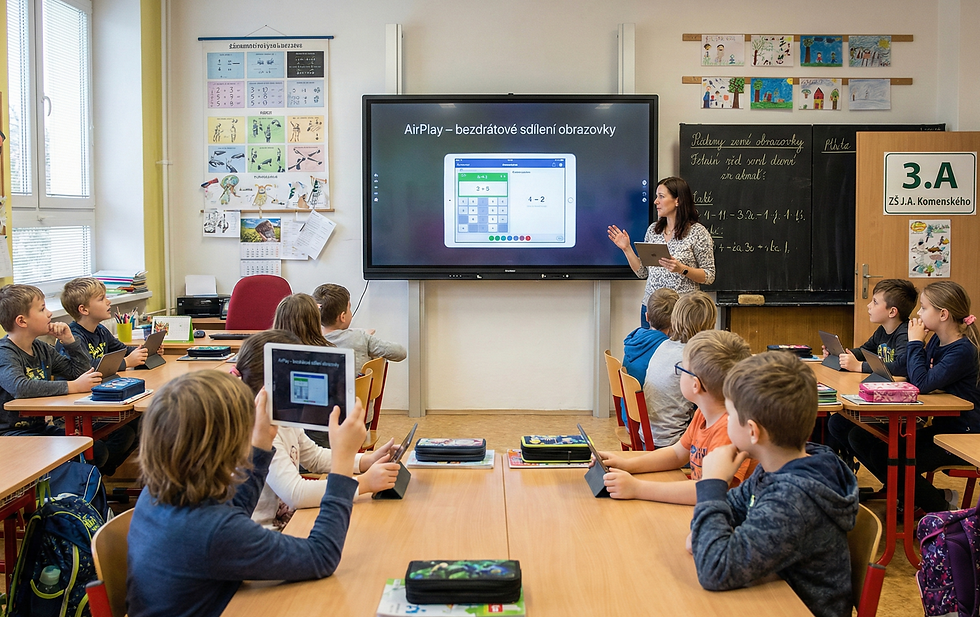
1. AirPlay – bezdrátové sdílení obrazovky
Co je AirPlay?
Technologie, která umožňuje učitelům i žákům sdílet obrazovku iPadu na interaktivní panel, Apple TV nebo projektor – bez kabelů.
Co to přináší ve výuce?
Rychlé předvádění postupů
Žáci mohou snadno prezentovat své výstupy
Podpora dynamické práce v hodině
Co můžete ověřit sami?
iPad a Apple TV musí být na stejné Wi-Fi
Pokud iPad Apple TV nevidí, je často problém v síti (multicast, blokované porty)
Co řešit se správcem sítě?
Povolení Bonjour/mDNS (port 5353)
Povolení portů pro AirPlay video a audio
Zajištění, aby nebyly iPady oddělené v jiné VLAN, kde se zařízení „nevidí“
2. AirPrint – tisk z iPadů bez ovladačů
Co je AirPrint?
Umožňuje tisknout z iPadů bez instalace ovladačů – tiskárna se objeví automaticky.
Výhody pro školu:
Žáci i učitelé mohou tisknout okamžitě
Bez složitého nastavování
Co můžete ověřit sami?
Je tiskárna zapnutá a připojená ke stejné síti?
Má štítek „AirPrint“ nebo je v seznamu podporovaných tiskáren?
Co řešit se správcem sítě?
Povolení Bonjour/mDNS (port 5353)
Nastavení multicastu v síti
Případně nastavení VLAN tak, aby tiskárny byly v síti viditelné
3. Apple Třída a Apple Škola
K čemu to slouží?
Apple Třída (Classroom) – učitel vidí obrazovky žákovských iPadů, může otevírat aplikace, zamykat zařízení, sledovat aktivitu.
Apple Škola (Schoolwork) – rozesílání úkolů, podklady, sledování pokroku žáků.
Co můžete ověřit sami?
Zařízení jsou správně zapsaná v MDM
U žáků fungují Apple ID (pokud se používají)
iPady mají internetové připojení
Co řešit se správcem sítě?
Povolené porty pro Apple Push Notifications
(2197 a 5223 – důležité pro řízení iPadů na dálku)
Stabilní Wi-Fi v učebnách
Případné oddělení sítí, které brání správné komunikaci

4. Caching Server – největší pomocník při správě iPadů
Co je Caching Server?
Caching Server je v dnešní době základ pro každou školu, která pracuje s více iPady.
Je to „lokální úložiště“ ve škole, které si ukládá:
aplikace
aktualizace iPadOS
data z iCloudu
obsah, který se opakovaně stahuje
Díky tomu ostatní iPady stahují data ze školní sítě mnohem rychleji, ne přes internet.
Proč je to pro školu obrovský přínos?
Instalace aplikací je až 10× rychlejší
Aktualizace probíhají během minut
Odlehčí se internetová přípojka
Příprava třídní sady 30–100 iPadů je výrazně rychlejší a předvídatelná
Funguje skvěle i na slabších přípojkách, dokonce i na Starlinku
Co můžete ověřit sami?
Mac mini musí být ve stejné síti jako iPady
Zda má Mac mini zapnutý Caching Server (Nastavení → Sdílení → Obsahové cache)
Co řešit se správcem sítě?
Aby iPady a Mac mini byly ve stejné VLAN
Otevřené porty 80 a 443
Správné směrování a multicast/Bonjour, pokud je potřeba
Stabilní připojení Macu k síti – ideálně kabelem
Doporučené řešení pro školy
Pro naše zákazníky se dlouhodobě osvědčilo:
➡️ Mac mini + externí SSD
výborný výkon
tichý provoz
dlouhá životnost
možnost budoucího rozšíření
Bonus pro zákazníky MDM pro školy
Zákazníkům MDM pro školy poskytujeme ZDARMA konzultaci, kde vám pomůžeme:
vybrat vhodný model Macu
navrhnout uložení a velikost externího SSD
správně Caching Server nastavit
otestovat jeho funkčnost v síti
Síťové porty, které je potřeba mít otevřené
Tyto porty zpravidla ověřuje správce sítě. Jako ICT koordinátor si můžete sami zkontrolovat, zda služby fungují (např. AirPlay nebo tiskárny se v síti zobrazují). Pokud ne, je velmi pravděpodobně problém právě zde.
Port | Služba | Proč je potřeba |
80 | HTTP | Stahování aplikací a dat do Caching Serveru |
443 | HTTPS | Bezpečné stahování dat a aktualizací |
2197 | APNs | Řízení iPadů přes MDM |
5223 | APNs | Důležitý port pro komunikaci s Apple zařízeními |
5353 | Bonjour | Vyhledávání zařízení – nutné pro AirPlay a AirPrint |
3689 | AirPlay Audio | Streamování zvuku přes AirPlay |
16384–16472 | AirPlay Video & Audio | Zrcadlení obrazovky a přenos videa |
Shrnutí pro ICT koordinátora
AirPlay a AirPrint: ověřte, zda zařízení vidí tiskárny a Apple TV. Pokud ne, je problém v síti (Bonjour/mDNS).
Apple Třída: pokud v hodině zlobí, bývá to APNs nebo nestabilní Wi-Fi.
Caching Server: zásadní pro správu iPadů – doporučujeme každé škole.
Porty: u každého problému se síťovými službami je první krok zkontrolovat právě je.
A když budete chtít Caching Server zavést nebo zkontrolovat, jestli vaše síť splňuje podmínky, rádi vám poskytneme bezplatnou konzultaci.
Kompletní přehled portů a služeb ke stažení. Tento dokument předejte správci vaší sítě.

Komentáře